

昨日2026年1月7日(水)にXwriteというテーマをWordPressにインストールしました。
レンタルサーバーであるエックスサーバーでプランがプレミアムかビジネスを使っている方であれば、有料テーマのXwriteを無料でインストールすることができます。
私のようにXServerのプレミアム以上のプランを使っているにも関わらず、せっかくの特典であるXwriteをインストールしていない方も多いのではないでしょうか。
今回はエックスサーバーのプレミアム以上のプランを使っている方を対象にXwriteの特典の受け方、インストールの方法を順を追ってご説明したいと思います。
サーバーをこれから借りる予定の方にもぜひ参考にして頂ければと思います。
それでは今回もよろしくお願い致します。

目次
特典の受け方
プレミアムプラン以上のプランで有料テーマであるXwiteを無料で使う事ができます。
順を追って特典の受け方とインストール方法についてご説明します。

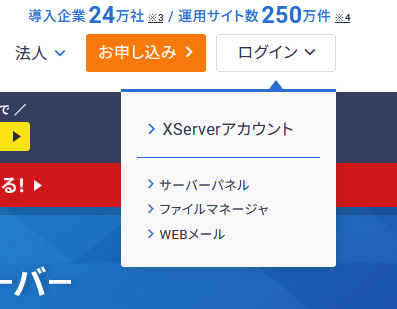
STEP
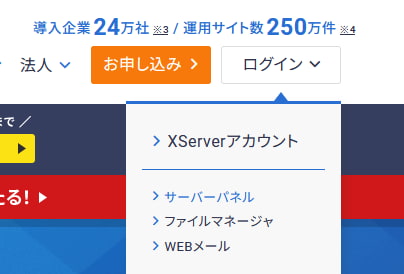
右上のログインの中の「XServerアカウント」を選ぶ。
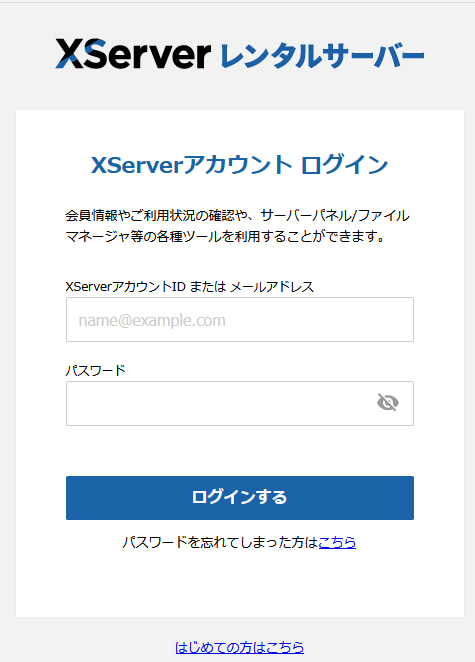
STEP
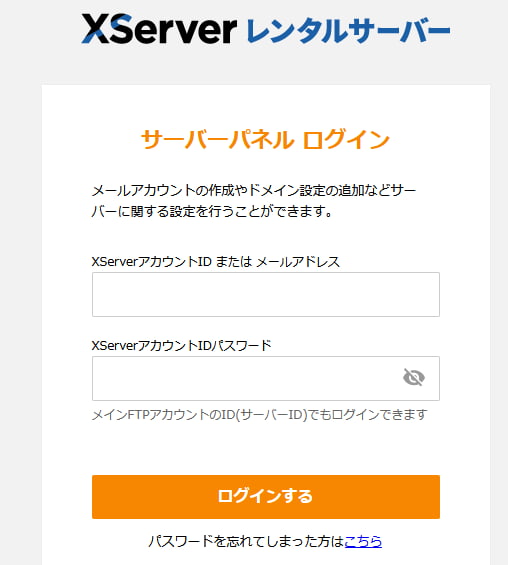
IDまたはメールアドレス、パスワードを入力してログインする。
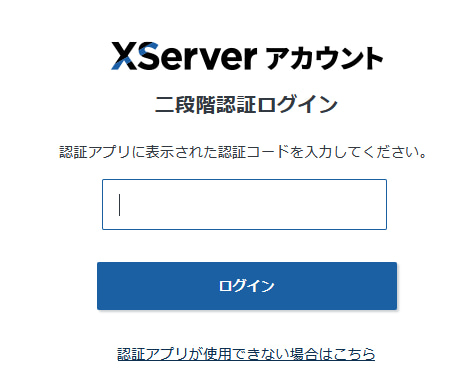
STEP
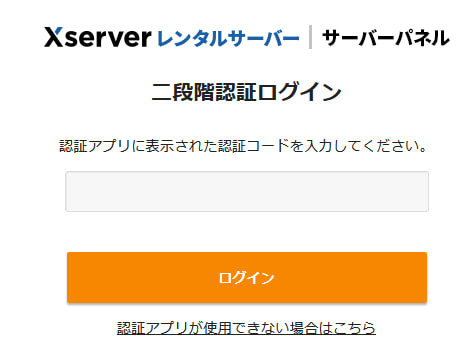
この画面が出たらスマホアプリに表示された認証コードを入力する。
STEP
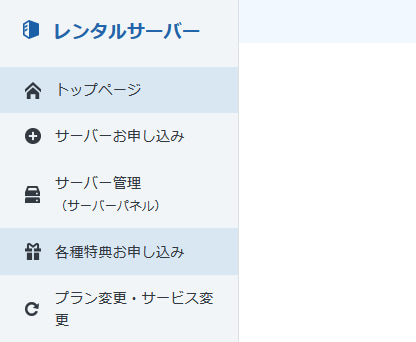
「各種特典お申し込み」を選ぶ。
STEP
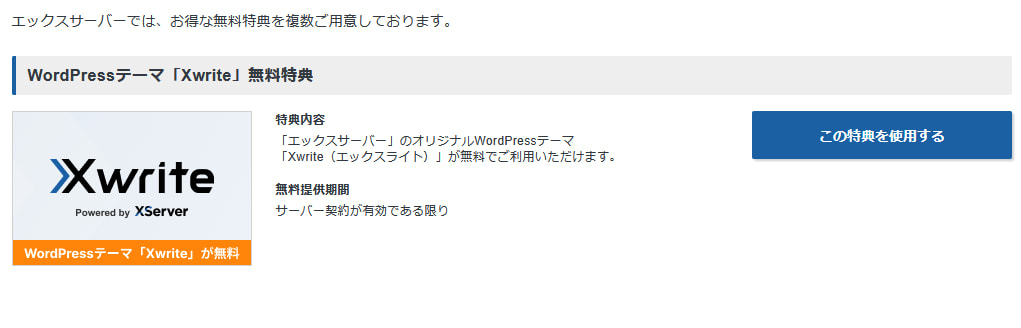
Xwriteの「この特典を使用する」を選ぶ。
STEP
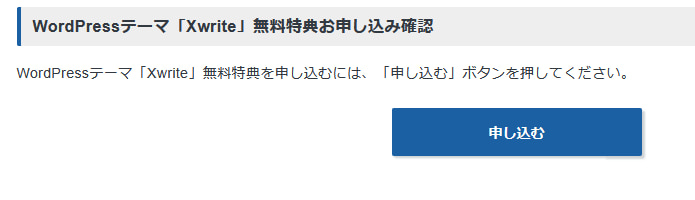
「申し込む」を選ぶ。
STEP
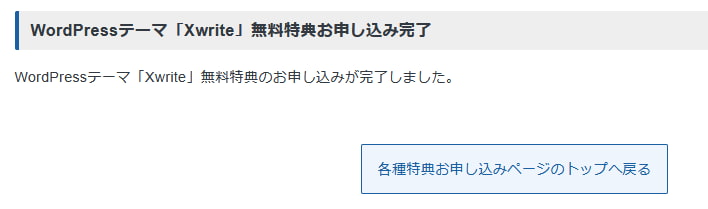
「各種特典お申し込みページのトップへ戻る」を押す。

STEP
ログインの中の「サーバーパネル」を押す。
STEP
IDまたはメールアドレス、パスワードを入力してログインする。
STEP
スマホの認証アプリに表示された認証コードを入力してログインする。
STEP
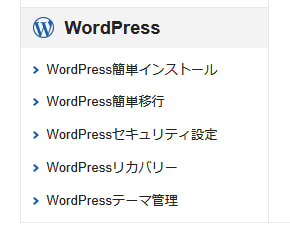
WordPressテーマ管理を押す。
STEP
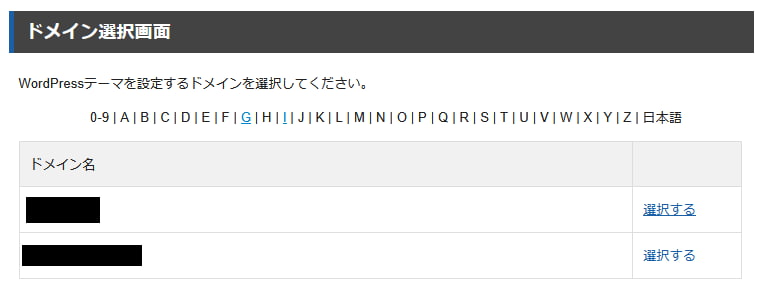
有料テーマであるXwriteをインストールしたいドメインを選択する。
STEP
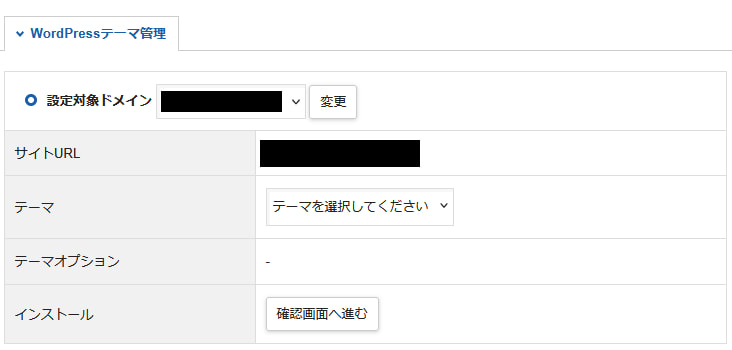
次のような画面が表示される。
STEP
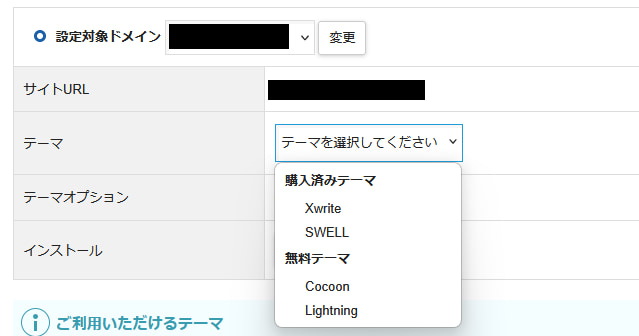
テーマの中からXwriteを選ぶ。
STEP
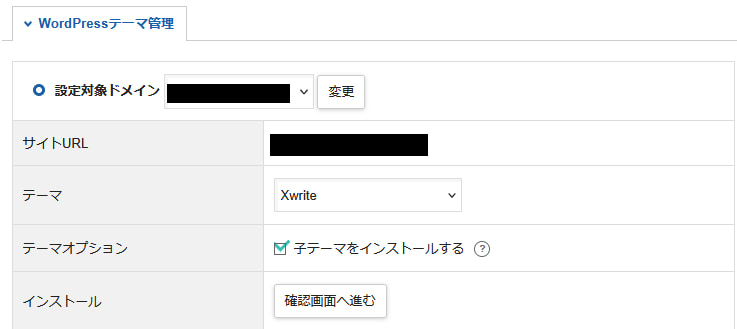
「子テーマをインストールする」にチェックを入れて「確認画面へ進む」を押す。
STEP
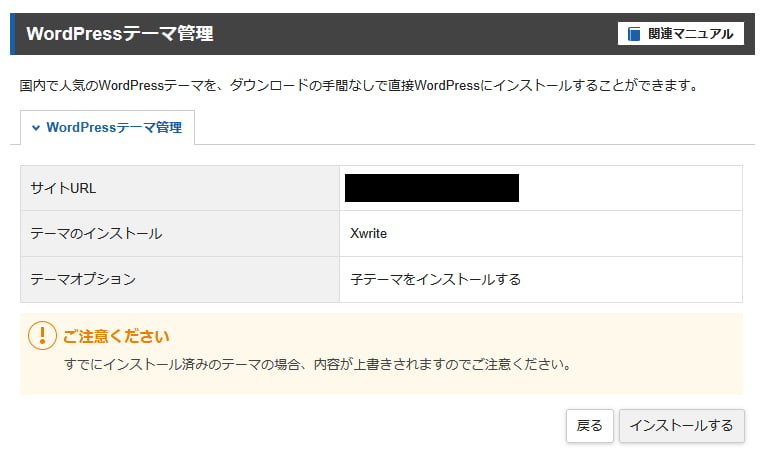
内容を確認して「インストールする」を押す。
STEP
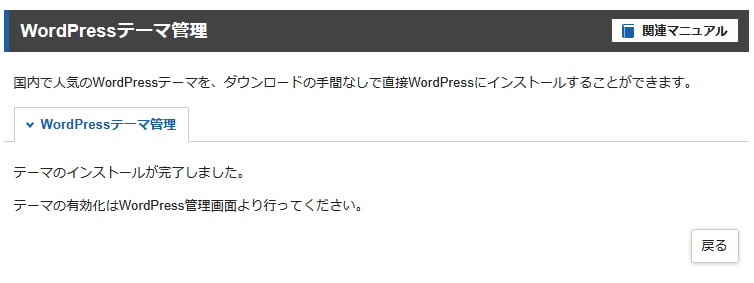
「テーマのインストールが完了しました。」という画面が表示される。

コメント